Domain w3schule.de kaufen?
Wir ziehen mit dem Projekt
w3schule.de um.
Sind Sie am Kauf der Domain
w3schule.de interessiert?
domain@kv-gmbh.de · 0541-91531010
Domain w3schule.de kaufen?
Wie kann man mit HTML, CSS und JavaScript eine responsive Webseite erstellen?
1. Verwende Media Queries in CSS, um das Layout der Webseite für verschiedene Bildschirmgrößen anzupassen. 2. Nutze flexibles Grid-Layout und relative Einheiten wie Prozentangaben für die Größenangaben der Elemente. 3. Verwende JavaScript, um interaktive Elemente wie Menüs oder Slideshows zu erstellen, die sich ebenfalls an verschiedene Bildschirmgrößen anpassen. **
Wie kann man mithilfe von HTML, CSS und JavaScript eine responsive Website erstellen?
Um eine responsive Website zu erstellen, muss man zunächst das Layout mit HTML strukturieren und die Inhalte einfügen. Anschließend kann man mit CSS Media Queries das Design für verschiedene Bildschirmgrößen anpassen. Mit JavaScript kann man interaktive Elemente hinzufügen und die Benutzererfahrung verbessern. **


Ähnliche Suchbegriffe für Insta360-X4-Air-Lens
Top-Angebote
Produkte zum Begriff Insta360-X4-Air-Lens:
-
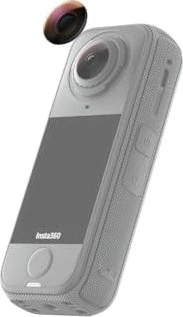
INSTA360 X4 Air Replacement Lens KitErsetzen Sie beschädigte Linsen selbst mit diesem praktischen Set. Kein Stress, kein Warten auf die Reparatur. Enthält eine Linse und einen Satz Werkzeuge für einen schnellen, problemlosen Austausch. Produktbilder zeigen optionales Zubehör und Anwendungsbeispiele.27,99 €*Versand: 5,90 €Sichere Weiterleitung zum Anbieter
-
Insta360 X4 Air Replacement Lens Kit (Double Lens)Action-Cam-Zubehör - für die Insta360 X4 Air, 2× Ersatzlinsen, ein Werkzeug zum Erfassen der Linsen, Gebläse, 2× Objektivtücher, 2× Reinigungstücher, Einweghandschuhe, Werkzeug zum Entfernen, Bürste, Anweisungen zum Wechseln der Linsen Accessories for Insta360 X4 Air Replacement Lens Kit (Double Lens)The Insta360 X4 Air Replacement Lens Kit (Double Lens) is a practical kit designed to replace damaged outer lenses on44,90 €*Versand: 4,99 €Sichere Weiterleitung zum Anbieter
-
Insta360 X4 Air Replacement Lens Kit - Single LensErsatzlinsen-Kit ermöglicht den schnellen Austausch einer beschädigten äußeren Linse von Insta360 X4 Air zu Hause, inklusive Werkzeugen zum Entfernen, Installieren und Reinigen. INSTA360 X4 Air Replacement Lens Kit (Single Lens) wurde entwickelt, damit du weiter aufnehmen kannst, indem du die vordere oder hintere äußere Linse ohne Reparaturwartezeit austauschst und nach der Installation anschließend Stitching Calibration in den Kameraeinstellungen durchführst. Entwickelt für Insta360 X4 Air Ersetzt die äußere Linse (vorn oder hinten) Enthält offizielle Ersatzlinse speziell für X4 Air Linsenwerkzeug und Reinigungswerkzeug enthalten Bei der Installation die weiße Markierung am Linsenring ausrichten In Innenräumen in einer sauberen, staubfreien Umgebung bei Luftfeuchtigkeit unter 60% verwenden Kehre mit einem vollständigen, praktischen Kit zurück zum Aufnehmen - gemacht für schnellen Linsentausch und ein zuverlässiges Setup.29,89 €*Versand: 2,99 €Sichere Weiterleitung zum Anbieter



-
Was ist deine Frage zur Insta360 Go 2?
Ich habe keine spezifische Frage zur Insta360 Go 2. Ich bin ein KI-Modell und kann allgemeine Fragen zur Kamera beantworten. **
-
Wie funktioniert Google Lens?
Google Lens ist eine visuelle Suchmaschine, die mithilfe von künstlicher Intelligenz und maschinellem Lernen arbeitet. Sie kann Objekte, Texte und andere visuelle Informationen erkennen und analysieren. Um Google Lens zu verwenden, öffnet man die Kamera-App auf einem kompatiblen Gerät und richtet sie auf das Objekt, das man identifizieren möchte. Google Lens analysiert dann das Bild und liefert relevante Informationen, wie z.B. ähnliche Produkte, Textübersetzungen oder Informationen zu Sehenswürdigkeiten. Man kann auch Screenshots oder bereits aufgenommene Bilder hochladen, um sie mit Google Lens zu analysieren. **
-
Was ist Google Lens?
Google Lens ist eine Funktion von Google, die es ermöglicht, Informationen über Objekte in der physischen Welt zu erhalten, indem man einfach die Kamera des Smartphones darauf richtet. Mit Google Lens kann man beispielsweise Texte in Bildern erkennen und übersetzen, Informationen zu Sehenswürdigkeiten erhalten oder Produkte identifizieren und kaufen. Es ist eine Art visuelle Suchmaschine, die das Internet mit der realen Welt verbindet. **
-
Wie deaktiviere ich Google Lens?
Um Google Lens zu deaktivieren, öffne die Google App auf deinem Smartphone und tippe auf das Menüsymbol in der unteren rechten Ecke. Gehe dann zu "Einstellungen" und wähle "Google Lens" aus. Dort kannst du die Funktion deaktivieren, indem du den Schalter neben "Google Lens aktivieren" ausschaltest. **
Was sind Lens auf Snapchat?
Was sind Lens auf Snapchat? Lens sind spezielle Filter, die es den Nutzern ermöglichen, ihre Fotos und Videos mit verschiedenen Effekten zu versehen. Diese Effekte reichen von Gesichtsverzerrungen über Farbfilter bis hin zu Animationen. Lens können sowohl statisch als auch interaktiv sein und werden von Snapchat regelmäßig aktualisiert und erweitert. Nutzer können Lens sowohl für Selfies als auch für Aufnahmen mit der Rückkamera verwenden, um ihren Inhalten eine kreative und unterhaltsame Note zu verleihen. Insgesamt sind Lens eine beliebte Funktion auf Snapchat, die es den Nutzern ermöglicht, ihre Inhalte auf spielerische Weise zu personalisieren. **
Wie nutze ich Google Lens?
Um Google Lens zu nutzen, öffne die Google-App auf deinem Smartphone und tippe auf das Google Lens-Symbol in der Suchleiste. Alternativ kannst du auch die Kamera-App öffnen und auf das Google Lens-Symbol tippen. Richte dann die Kamera auf das Objekt, das du erkennen möchtest, und tippe auf den Bildschirm, um den Scanvorgang zu starten. Google Lens wird das Objekt identifizieren und dir relevante Informationen dazu anzeigen. Du kannst auch Texte übersetzen, QR-Codes scannen oder Informationen zu Sehenswürdigkeiten erhalten. **
Top-Angebote
Produkte zum Begriff Insta360-X4-Air-Lens:
-
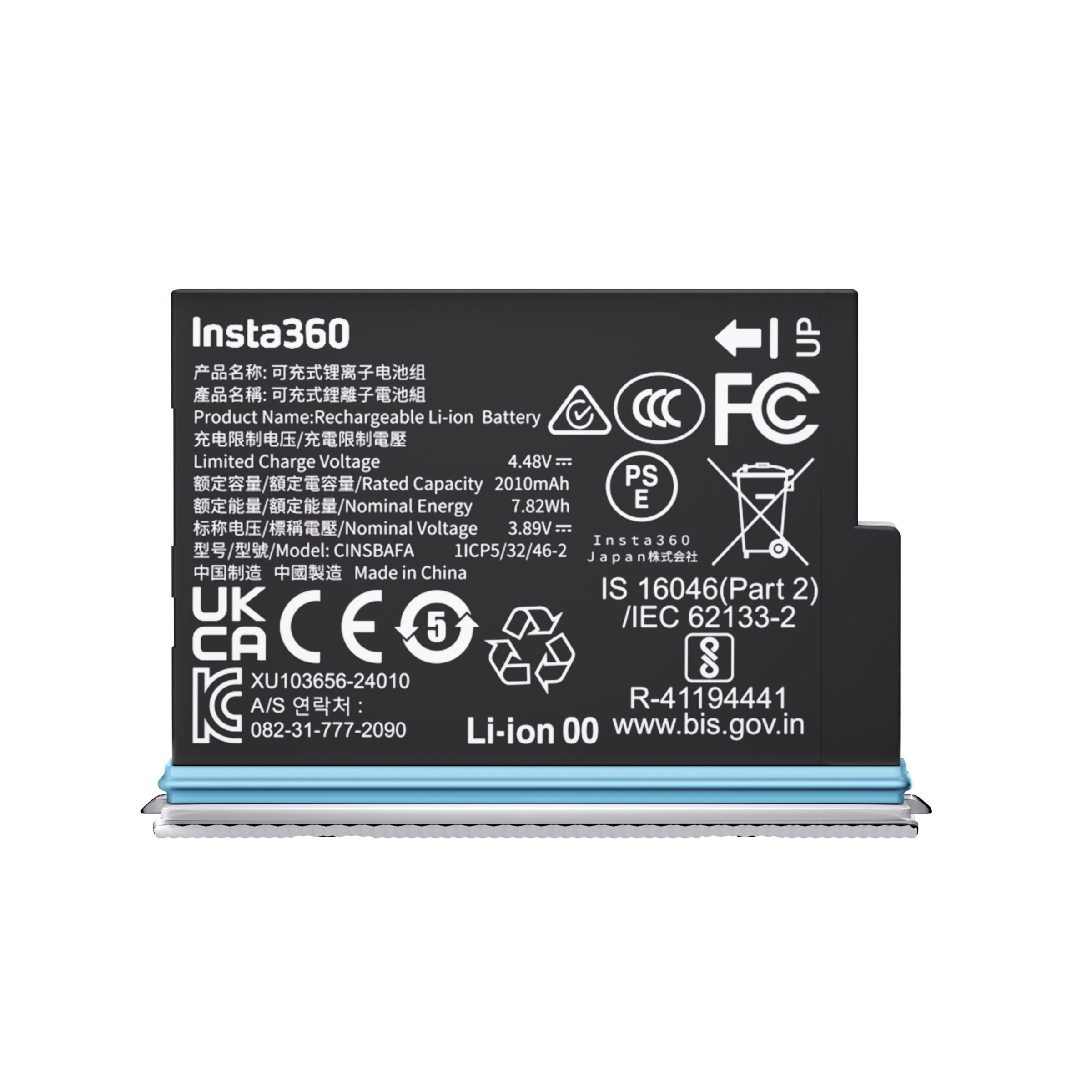
Insta360 X4 Air Lens CapAction-Sportkamera-Zubehör von Insta360, Modell CINSBAFP, entwickelt für die Verwendung mit Action-Sportkameras. Insta360 CINSBAFP ist ein spezielles Zubehör für Insta360 Action-Sportkamera-Setups und bietet eine einfache Möglichkeit, dein Equipment zu ergänzen. Hersteller: Insta360 Modell: CINSBAFP Produkttyp: Action-Sportkamera-Zubehör Eine praktische Ergänzung zur Erweiterung deines Insta360 Action-Kamera-Kits.11,85 €*Versand: 2,99 €Sichere Weiterleitung zum Anbieter
-
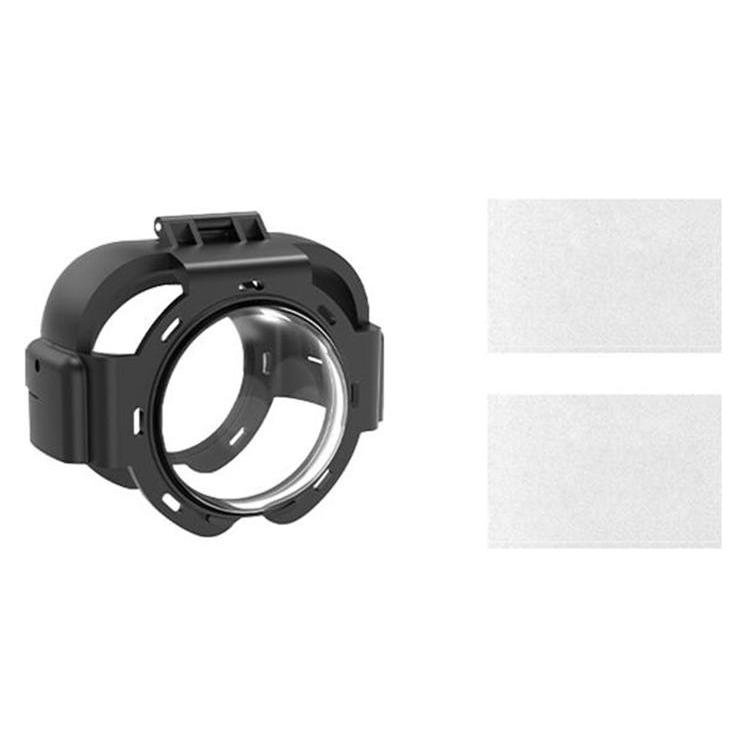
Insta360 X4 Air Premium Lens GuardsAction-Sportkamera-Zubehör von Insta360, Modell CINSBAFJ, entwickelt für die Verwendung mit Action-Sportkameras. Insta360 CINSBAFJ ist ein Insta360 Action-Kamera-Zubehör zur Erweiterung deines Setups mit kompatiblem Action-Sportkamera-Equipment. Hersteller: Insta360 Modell: CINSBAFJ Produkttyp: Action-Sportkamera-Zubehör Eine unkomplizierte Zubehörwahl, um dein Insta360 Action-Kamera-Kit zu vervollständigen.40,06 €*Versand: 2,99 €Sichere Weiterleitung zum Anbieter
-
INSTA360 X4 Air Replacement Lens KitErsetzen Sie beschädigte Linsen selbst mit diesem praktischen Set. Kein Stress, kein Warten auf die Reparatur. Enthält eine Linse und einen Satz Werkzeuge für einen schnellen, problemlosen Austausch. Produktbilder zeigen optionales Zubehör und Anwendungsbeispiele.27,99 €*Versand: 5,90 €Sichere Weiterleitung zum Anbieter
-
Insta360 X4 Air Replacement Lens Kit (Double Lens)Action-Cam-Zubehör - für die Insta360 X4 Air, 2× Ersatzlinsen, ein Werkzeug zum Erfassen der Linsen, Gebläse, 2× Objektivtücher, 2× Reinigungstücher, Einweghandschuhe, Werkzeug zum Entfernen, Bürste, Anweisungen zum Wechseln der Linsen Accessories for Insta360 X4 Air Replacement Lens Kit (Double Lens)The Insta360 X4 Air Replacement Lens Kit (Double Lens) is a practical kit designed to replace damaged outer lenses on44,90 €*Versand: 4,99 €Sichere Weiterleitung zum Anbieter
-
Wie kann man mit HTML, CSS und JavaScript eine responsive Webseite erstellen?
1. Verwende Media Queries in CSS, um das Layout der Webseite für verschiedene Bildschirmgrößen anzupassen. 2. Nutze flexibles Grid-Layout und relative Einheiten wie Prozentangaben für die Größenangaben der Elemente. 3. Verwende JavaScript, um interaktive Elemente wie Menüs oder Slideshows zu erstellen, die sich ebenfalls an verschiedene Bildschirmgrößen anpassen. **
-
Wie kann man mithilfe von HTML, CSS und JavaScript eine responsive Website erstellen?
Um eine responsive Website zu erstellen, muss man zunächst das Layout mit HTML strukturieren und die Inhalte einfügen. Anschließend kann man mit CSS Media Queries das Design für verschiedene Bildschirmgrößen anpassen. Mit JavaScript kann man interaktive Elemente hinzufügen und die Benutzererfahrung verbessern. **
-
Was ist deine Frage zur Insta360 Go 2?
Ich habe keine spezifische Frage zur Insta360 Go 2. Ich bin ein KI-Modell und kann allgemeine Fragen zur Kamera beantworten. **
-
Wie funktioniert Google Lens?
Google Lens ist eine visuelle Suchmaschine, die mithilfe von künstlicher Intelligenz und maschinellem Lernen arbeitet. Sie kann Objekte, Texte und andere visuelle Informationen erkennen und analysieren. Um Google Lens zu verwenden, öffnet man die Kamera-App auf einem kompatiblen Gerät und richtet sie auf das Objekt, das man identifizieren möchte. Google Lens analysiert dann das Bild und liefert relevante Informationen, wie z.B. ähnliche Produkte, Textübersetzungen oder Informationen zu Sehenswürdigkeiten. Man kann auch Screenshots oder bereits aufgenommene Bilder hochladen, um sie mit Google Lens zu analysieren. **
Ähnliche Suchbegriffe für Insta360-X4-Air-Lens
-
Insta360 X4 Air Replacement Lens Kit - Single LensErsatzlinsen-Kit ermöglicht den schnellen Austausch einer beschädigten äußeren Linse von Insta360 X4 Air zu Hause, inklusive Werkzeugen zum Entfernen, Installieren und Reinigen. INSTA360 X4 Air Replacement Lens Kit (Single Lens) wurde entwickelt, damit du weiter aufnehmen kannst, indem du die vordere oder hintere äußere Linse ohne Reparaturwartezeit austauschst und nach der Installation anschließend Stitching Calibration in den Kameraeinstellungen durchführst. Entwickelt für Insta360 X4 Air Ersetzt die äußere Linse (vorn oder hinten) Enthält offizielle Ersatzlinse speziell für X4 Air Linsenwerkzeug und Reinigungswerkzeug enthalten Bei der Installation die weiße Markierung am Linsenring ausrichten In Innenräumen in einer sauberen, staubfreien Umgebung bei Luftfeuchtigkeit unter 60% verwenden Kehre mit einem vollständigen, praktischen Kit zurück zum Aufnehmen - gemacht für schnellen Linsentausch und ein zuverlässiges Setup.29,89 €*Versand: 2,99 €Sichere Weiterleitung zum Anbieter
-
Was ist Google Lens?
Google Lens ist eine Funktion von Google, die es ermöglicht, Informationen über Objekte in der physischen Welt zu erhalten, indem man einfach die Kamera des Smartphones darauf richtet. Mit Google Lens kann man beispielsweise Texte in Bildern erkennen und übersetzen, Informationen zu Sehenswürdigkeiten erhalten oder Produkte identifizieren und kaufen. Es ist eine Art visuelle Suchmaschine, die das Internet mit der realen Welt verbindet. **
-
Wie deaktiviere ich Google Lens?
Um Google Lens zu deaktivieren, öffne die Google App auf deinem Smartphone und tippe auf das Menüsymbol in der unteren rechten Ecke. Gehe dann zu "Einstellungen" und wähle "Google Lens" aus. Dort kannst du die Funktion deaktivieren, indem du den Schalter neben "Google Lens aktivieren" ausschaltest. **
-
Was sind Lens auf Snapchat?
Was sind Lens auf Snapchat? Lens sind spezielle Filter, die es den Nutzern ermöglichen, ihre Fotos und Videos mit verschiedenen Effekten zu versehen. Diese Effekte reichen von Gesichtsverzerrungen über Farbfilter bis hin zu Animationen. Lens können sowohl statisch als auch interaktiv sein und werden von Snapchat regelmäßig aktualisiert und erweitert. Nutzer können Lens sowohl für Selfies als auch für Aufnahmen mit der Rückkamera verwenden, um ihren Inhalten eine kreative und unterhaltsame Note zu verleihen. Insgesamt sind Lens eine beliebte Funktion auf Snapchat, die es den Nutzern ermöglicht, ihre Inhalte auf spielerische Weise zu personalisieren. **
-
Wie nutze ich Google Lens?
Um Google Lens zu nutzen, öffne die Google-App auf deinem Smartphone und tippe auf das Google Lens-Symbol in der Suchleiste. Alternativ kannst du auch die Kamera-App öffnen und auf das Google Lens-Symbol tippen. Richte dann die Kamera auf das Objekt, das du erkennen möchtest, und tippe auf den Bildschirm, um den Scanvorgang zu starten. Google Lens wird das Objekt identifizieren und dir relevante Informationen dazu anzeigen. Du kannst auch Texte übersetzen, QR-Codes scannen oder Informationen zu Sehenswürdigkeiten erhalten. **
* Alle Preise verstehen sich inklusive der gesetzlichen Mehrwertsteuer und ggf. zuzüglich Versandkosten. Die Angebotsinformationen basieren auf den Angaben des jeweiligen Shops und werden über automatisierte Prozesse aktualisiert. Eine Aktualisierung in Echtzeit findet nicht statt, so dass es im Einzelfall zu Abweichungen kommen kann. ** Hinweis: Teile dieses Inhalts wurden von KI erstellt.