Domain w3schule.de kaufen?
Wir ziehen mit dem Projekt
w3schule.de um.
Sind Sie am Kauf der Domain
w3schule.de interessiert?
domain@kv-gmbh.de · 0541-91531010
Domain w3schule.de kaufen?
Wie kann man mit HTML, CSS und JavaScript eine responsive Webseite erstellen?
1. Verwende Media Queries in CSS, um das Layout der Webseite für verschiedene Bildschirmgrößen anzupassen. 2. Nutze flexibles Grid-Layout und relative Einheiten wie Prozentangaben für die Größenangaben der Elemente. 3. Verwende JavaScript, um interaktive Elemente wie Menüs oder Slideshows zu erstellen, die sich ebenfalls an verschiedene Bildschirmgrößen anpassen. **
Wie kann man mithilfe von HTML, CSS und JavaScript eine responsive Website erstellen?
Um eine responsive Website zu erstellen, muss man zunächst das Layout mit HTML strukturieren und die Inhalte einfügen. Anschließend kann man mit CSS Media Queries das Design für verschiedene Bildschirmgrößen anpassen. Mit JavaScript kann man interaktive Elemente hinzufügen und die Benutzererfahrung verbessern. **


Ähnliche Suchbegriffe für JJC-Neopreen-Lens-Pouch
Top-Angebote
Produkte zum Begriff JJC-Neopreen-Lens-Pouch:
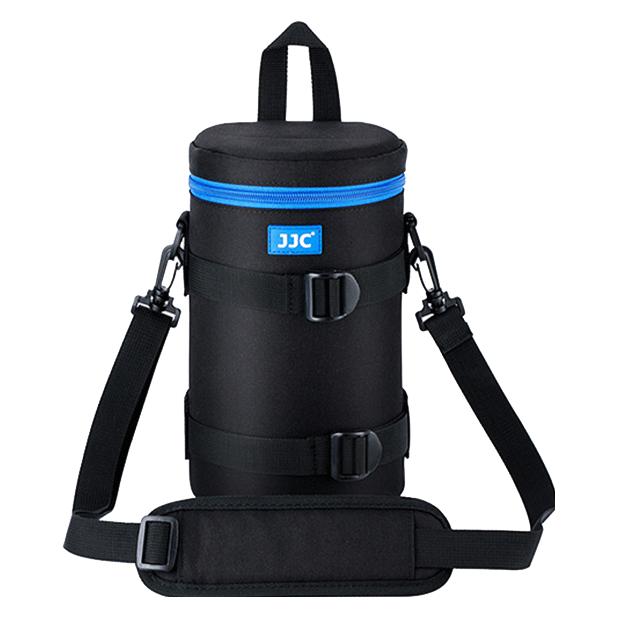
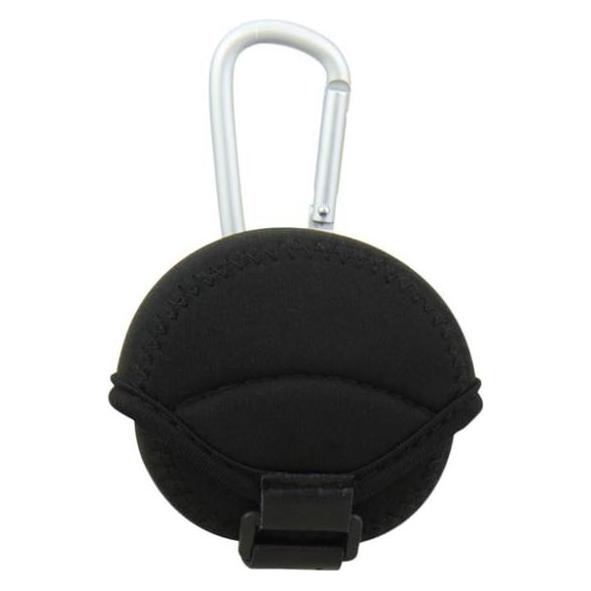


-
Wie funktioniert Google Lens?
Google Lens ist eine visuelle Suchmaschine, die mithilfe von künstlicher Intelligenz und maschinellem Lernen arbeitet. Sie kann Objekte, Texte und andere visuelle Informationen erkennen und analysieren. Um Google Lens zu verwenden, öffnet man die Kamera-App auf einem kompatiblen Gerät und richtet sie auf das Objekt, das man identifizieren möchte. Google Lens analysiert dann das Bild und liefert relevante Informationen, wie z.B. ähnliche Produkte, Textübersetzungen oder Informationen zu Sehenswürdigkeiten. Man kann auch Screenshots oder bereits aufgenommene Bilder hochladen, um sie mit Google Lens zu analysieren. **
-
Was ist Google Lens?
Google Lens ist eine Funktion von Google, die es ermöglicht, Informationen über Objekte in der physischen Welt zu erhalten, indem man einfach die Kamera des Smartphones darauf richtet. Mit Google Lens kann man beispielsweise Texte in Bildern erkennen und übersetzen, Informationen zu Sehenswürdigkeiten erhalten oder Produkte identifizieren und kaufen. Es ist eine Art visuelle Suchmaschine, die das Internet mit der realen Welt verbindet. **
-
Wie deaktiviere ich Google Lens?
Um Google Lens zu deaktivieren, öffne die Google App auf deinem Smartphone und tippe auf das Menüsymbol in der unteren rechten Ecke. Gehe dann zu "Einstellungen" und wähle "Google Lens" aus. Dort kannst du die Funktion deaktivieren, indem du den Schalter neben "Google Lens aktivieren" ausschaltest. **
-
Was sind Lens auf Snapchat?
Was sind Lens auf Snapchat? Lens sind spezielle Filter, die es den Nutzern ermöglichen, ihre Fotos und Videos mit verschiedenen Effekten zu versehen. Diese Effekte reichen von Gesichtsverzerrungen über Farbfilter bis hin zu Animationen. Lens können sowohl statisch als auch interaktiv sein und werden von Snapchat regelmäßig aktualisiert und erweitert. Nutzer können Lens sowohl für Selfies als auch für Aufnahmen mit der Rückkamera verwenden, um ihren Inhalten eine kreative und unterhaltsame Note zu verleihen. Insgesamt sind Lens eine beliebte Funktion auf Snapchat, die es den Nutzern ermöglicht, ihre Inhalte auf spielerische Weise zu personalisieren. **


Wie nutze ich Google Lens?
Um Google Lens zu nutzen, öffne die Google-App auf deinem Smartphone und tippe auf das Google Lens-Symbol in der Suchleiste. Alternativ kannst du auch die Kamera-App öffnen und auf das Google Lens-Symbol tippen. Richte dann die Kamera auf das Objekt, das du erkennen möchtest, und tippe auf den Bildschirm, um den Scanvorgang zu starten. Google Lens wird das Objekt identifizieren und dir relevante Informationen dazu anzeigen. Du kannst auch Texte übersetzen, QR-Codes scannen oder Informationen zu Sehenswürdigkeiten erhalten. **
Wie deaktiviere ich Google Lens?
Um Google Lens zu deaktivieren, öffne die Google-App auf deinem Smartphone. Tippe auf dein Profilbild oder die Einstellungen und wähle dann "Google Lens" aus. Dort kannst du die Funktion deaktivieren. Alternativ kannst du auch in den Einstellungen deines Geräts nach "Google Lens" suchen und die Funktion dort deaktivieren. Wenn du Google Lens auf einem bestimmten Gerät deaktivieren möchtest, kannst du dies auch in den Einstellungen der Kamera-App tun. **
Top-Angebote
Produkte zum Begriff JJC-Neopreen-Lens-Pouch:
-
Wie kann man mit HTML, CSS und JavaScript eine responsive Webseite erstellen?
1. Verwende Media Queries in CSS, um das Layout der Webseite für verschiedene Bildschirmgrößen anzupassen. 2. Nutze flexibles Grid-Layout und relative Einheiten wie Prozentangaben für die Größenangaben der Elemente. 3. Verwende JavaScript, um interaktive Elemente wie Menüs oder Slideshows zu erstellen, die sich ebenfalls an verschiedene Bildschirmgrößen anpassen. **
-
Wie kann man mithilfe von HTML, CSS und JavaScript eine responsive Website erstellen?
Um eine responsive Website zu erstellen, muss man zunächst das Layout mit HTML strukturieren und die Inhalte einfügen. Anschließend kann man mit CSS Media Queries das Design für verschiedene Bildschirmgrößen anpassen. Mit JavaScript kann man interaktive Elemente hinzufügen und die Benutzererfahrung verbessern. **
-
Wie funktioniert Google Lens?
Google Lens ist eine visuelle Suchmaschine, die mithilfe von künstlicher Intelligenz und maschinellem Lernen arbeitet. Sie kann Objekte, Texte und andere visuelle Informationen erkennen und analysieren. Um Google Lens zu verwenden, öffnet man die Kamera-App auf einem kompatiblen Gerät und richtet sie auf das Objekt, das man identifizieren möchte. Google Lens analysiert dann das Bild und liefert relevante Informationen, wie z.B. ähnliche Produkte, Textübersetzungen oder Informationen zu Sehenswürdigkeiten. Man kann auch Screenshots oder bereits aufgenommene Bilder hochladen, um sie mit Google Lens zu analysieren. **
-
Was ist Google Lens?
Google Lens ist eine Funktion von Google, die es ermöglicht, Informationen über Objekte in der physischen Welt zu erhalten, indem man einfach die Kamera des Smartphones darauf richtet. Mit Google Lens kann man beispielsweise Texte in Bildern erkennen und übersetzen, Informationen zu Sehenswürdigkeiten erhalten oder Produkte identifizieren und kaufen. Es ist eine Art visuelle Suchmaschine, die das Internet mit der realen Welt verbindet. **
Ähnliche Suchbegriffe für JJC-Neopreen-Lens-Pouch
-
Duckett, Jon: Web Design with HTML, CSS, JavaScript and jQuery SetWeb Design with HTML, CSS, JavaScript and jQuery Set , A two-book set for web designers and front-end developers This two-book set combines the titles HTML & CSS: Designing and Building Web Sites and JavaScript & jQuery: Interactive Front-End Development. Together these two books form an ideal platform for anyone who wants to master HTML and CSS before stepping up to JavaScript and jQuery. HTML & CSS covers structure, text, links, images, tables, forms, useful options, adding style with CSS, fonts, colors, thinking in boxes, styling lists and tables, layouts, grids, and even SEO, Google analytics, ftp, and HTML5. JavaScript & jQuery offers an excellent combined introduction to these two technologies using a clear and simple visual approach using diagrams, infographics, and photographs. * A handy two-book set that uniquely combines related technologies * Highly visual format and accessible language makes these books highly effective learning tools * Perfect for beginning web designers and front-end developers , Querlenker > Sportfederung , Erscheinungsjahr: 20140815, Produktform: Kartoniert, Autoren: Duckett, Jon, Keyword: Computer Science; Informatik; Web Site Development; Web Site Development / HTML; Web-Design; Web-Entwicklung; Web-Entwicklung / HTML, Fachschema: Cascading Style Sheets - CSS ~Hypertext Markup Language - HTML~Internet / Publishing, Web-Site-Design~JavaScript (EDV), Fachkategorie: Webprogrammierung~Programmier- und Skriptsprachen, allgemein, Warengruppe: HC/Programmiersprachen, Fachkategorie: Web-Grafik und -Design, UNSPSC: 49019900, Warenverzeichnis für die Außenhandelsstatistik: 49019900, Verlag: Wiley John + Sons, Verlag: Wiley John + Sons, Verlag: John Wiley & Sons, Länge: 133, Breite: 184, Höhe: 60, Gewicht: 2700, Produktform: Kartoniert, Genre: Importe, Genre: Importe, Seitenzahl: getr.pag.,48,85 €*Versand: 0,00 €Sichere Weiterleitung zum Anbieter
-
Duckett, Jon: HTML & CSSHTML & CSS , HTML und CSS lernen auf die kreative Art: Sie möchten Webseiten erstellen und gestalten und brauchen dafür noch ein wenig Grundlagenwissen? Visuelle Informationen erfassen Sie schneller und intuitiver als lange Texte? Dann ist dieses Buch für Sie gemacht! Jon Duckett stellt Ihnen alle häufig benötigten HTML- und CSS-Tags vor - an Beispielen, die auf einen Blick einleuchten, und übersichtlichen Code-Schnipseln, die Sie praktischerweise von der Verlagswebsite herunterladen können. Auch wenn Sie keinerlei Vorkenntnisse mitbringen sollten, werden Sie sich im Handumdrehen zurechtfinden: Im ersten Teil des Buchs lernen Sie von Grund auf, wie Sie Webseiten mit HTML strukturieren und z. B. Texte, Bilder, Tabellen, Formulare und Audio- und Video-Dateien einfügen. Im zweiten Teil steigen Sie in CSS ein und erfahren, wie Sie die einzelnen Seitenelemente gestalten und attraktive Layouts entwerfen. Selbstverständlich sind alle Beschreibungen aktuell zu HTML5 und CSS3. Im letzten Teil des Buchs zeigt Ihnen Jon Duckett dann, wie Sie Ihre neu gewonnenen Kenntnisse zusammenführen und eine Website bauen, die optimal auf Ihre Zielgruppe zugeschnitten und für Suchmaschinen gut auffindbar ist. Damit wissen Sie alles, was Sie wissen müssen - lassen Sie Ihrer Kreativität freien Lauf! , Sport-Stoßdämpfer > Sportfederung , Erscheinungsjahr: 20140312, Produktform: Kartoniert, Autoren: Duckett, Jon, Seitenzahl/Blattzahl: 512, Abbildungen: 50 farbige Abbildungen, Keyword: Informatik; Programmierung; Programmierung u. Software-Entwicklung; Web-Entwicklung; Web-Entwicklung / HTML; Website, Fachschema: Cascading Style Sheets - CSS ~Hypertext Markup Language - HTML~Internet / Programmierung~Internet / Einführung, Lexikon, Fachkategorie: Computernetzwerke und maschinelle Kommunikation~Internet, allgemein~Internet Guides und Onlinedienste, Warengruppe: HC/Datenkommunikation/Netze/Mailboxen, Fachkategorie: Webprogrammierung, Thema: Verstehen, Text Sprache: ger, UNSPSC: 49019900, Warenverzeichnis für die Außenhandelsstatistik: 49019900, Verlag: Wiley-VCH GmbH, Verlag: Wiley-VCH GmbH, Verlag: Wiley-VCH, Länge: 241, Breite: 192, Höhe: 28, Gewicht: 1172, Produktform: Kartoniert, Genre: Mathematik/Naturwissenschaften/Technik/Medizin, Genre: Mathematik/Naturwissenschaften/Technik/Medizin, Herkunftsland: DEUTSCHLAND (DE), Katalog: deutschsprachige Titel, Katalog: Gesamtkatalog, Katalog: Lagerartikel, Book on Demand, ausgew. Medienartikel, Relevanz: 0004, Tendenz: 0, Unterkatalog: AK, Unterkatalog: Bücher, Unterkatalog: Hardcover, Unterkatalog: Lagerartikel,39,99 €*Versand: 0,00 €Sichere Weiterleitung zum Anbieter
-
Wie deaktiviere ich Google Lens?
Um Google Lens zu deaktivieren, öffne die Google App auf deinem Smartphone und tippe auf das Menüsymbol in der unteren rechten Ecke. Gehe dann zu "Einstellungen" und wähle "Google Lens" aus. Dort kannst du die Funktion deaktivieren, indem du den Schalter neben "Google Lens aktivieren" ausschaltest. **
-
Was sind Lens auf Snapchat?
Was sind Lens auf Snapchat? Lens sind spezielle Filter, die es den Nutzern ermöglichen, ihre Fotos und Videos mit verschiedenen Effekten zu versehen. Diese Effekte reichen von Gesichtsverzerrungen über Farbfilter bis hin zu Animationen. Lens können sowohl statisch als auch interaktiv sein und werden von Snapchat regelmäßig aktualisiert und erweitert. Nutzer können Lens sowohl für Selfies als auch für Aufnahmen mit der Rückkamera verwenden, um ihren Inhalten eine kreative und unterhaltsame Note zu verleihen. Insgesamt sind Lens eine beliebte Funktion auf Snapchat, die es den Nutzern ermöglicht, ihre Inhalte auf spielerische Weise zu personalisieren. **
-
Wie nutze ich Google Lens?
Um Google Lens zu nutzen, öffne die Google-App auf deinem Smartphone und tippe auf das Google Lens-Symbol in der Suchleiste. Alternativ kannst du auch die Kamera-App öffnen und auf das Google Lens-Symbol tippen. Richte dann die Kamera auf das Objekt, das du erkennen möchtest, und tippe auf den Bildschirm, um den Scanvorgang zu starten. Google Lens wird das Objekt identifizieren und dir relevante Informationen dazu anzeigen. Du kannst auch Texte übersetzen, QR-Codes scannen oder Informationen zu Sehenswürdigkeiten erhalten. **
-
Wie deaktiviere ich Google Lens?
Um Google Lens zu deaktivieren, öffne die Google-App auf deinem Smartphone. Tippe auf dein Profilbild oder die Einstellungen und wähle dann "Google Lens" aus. Dort kannst du die Funktion deaktivieren. Alternativ kannst du auch in den Einstellungen deines Geräts nach "Google Lens" suchen und die Funktion dort deaktivieren. Wenn du Google Lens auf einem bestimmten Gerät deaktivieren möchtest, kannst du dies auch in den Einstellungen der Kamera-App tun. **
* Alle Preise verstehen sich inklusive der gesetzlichen Mehrwertsteuer und ggf. zuzüglich Versandkosten. Die Angebotsinformationen basieren auf den Angaben des jeweiligen Shops und werden über automatisierte Prozesse aktualisiert. Eine Aktualisierung in Echtzeit findet nicht statt, so dass es im Einzelfall zu Abweichungen kommen kann. ** Hinweis: Teile dieses Inhalts wurden von KI erstellt.